Distribuições Linux para carregar no seu pendrive, cartão de memória ou HD removível
Testamos algumas distribuições Linux bastante leves, estáveis e bonitas para você carregar no pendrive, para guardar seus arquivos e documentos, favoritos, histórico, imagens e tudo mais, em qualquer computador.
O Linux – ao contrário dos PC’s e Mac’s – pode ser inicializado através de praticamente qualquer aparelho – desde celulares até mainframes – e de qualquer dispositivo – desde um disco RAID até de um CD. E aproveitando essa oportunidade, muitos desenvolvedores incluiram opções para instalar uma distribuição Linux a partir de um pendrive – como se fosse um disco rígido, gravando e lendo seus arquivos em praticamente qualquer computador com entrada USB. Nada do seu disco rígido é alterado, e nenhum outro sistema operacional é afetado. Apenas o seu Linux de bolso será modificado. E se caso der algo errado, você apenas formata o pendrive e tudo fica bem.
Como iniciar o Linux a partir do pendrive? Após instalado, basta, durante a tela de inicialização, apertar F12 e selecionar “USB-HDD”. Ou ainda, aperte DEL, entre nas opções de boot e selecione algo como “USB Disk”.
Quais são as limitações? Quase nenhuma. Os únicos quesitos são: O computador ter entrada USB.
Apresentamos abaixo algumas das distribuições Linux mais “legais” para se colocar num pendrive. São distribuições leves e compatíveis com muitos padrões.
xPUD

Uma distribuição bonita, leve, com muitos recursos, muito fácil de usar, que carrega em menos de 20 segundos e toda em português – é isso o que o xPUD é. É uma distribuição destinada a usuários que usam o computador para coisas básicas – acessar a Internet, ler e-mails, ver fotos, ouvir músicas, criar textos e baixar arquivos. E pode definir configurações avançadas, como o acesso a rede Wi-Fi, entre outros. Como você vê, a distribuição é toda baseada em apenas 4 menus e coisas bem simples, porém estáveis e lindas de se ver. É uma versão perfeita para netbooks. Mesmo tendo apenas seis aplicativos padrão, você pode instalar mais, diretamente do site do xPUD. A instalação do xPUD tem apenas 50 MB.
A versão atual é a 0.9
O que você vai precisar?
> Um pendrive, cartão de memória ou HD removível de 128 MB ou mais.
> HP USB Disk Storage Format Tool (ferramenta para formatar pendrives).
> UNetbootin – programa que baixa a imagem e cria um carregador para o pendrive.
Como proceder:
1- Primeiramente insira seu pendrive na porta USB, e abra o HP USB Disk Storage Format Tool. Selecione-o na lista e clique em Format. Depois dê OK e feche a janela. (Lembre-se de formatar o pendrive como FAT32).
2- Logo após isso, abra o UNetbootin.

Selecione, no campo Distribuição (Distribution), xPUD. Depois, desmarque a opção “Exibir todos os drives” (“Show All Drives”). Isso evitará que o sistema instale o xPUD no seu disco rígido. Depois, clique em OK e aguarde até o processo terminar.
Pronto! Seu Linux de bolso xPUD está pronto para ser usado, bastanto dar boot por ele.
Se você precisa de um Linux de bolso mais leve e com mais recursos, mas que não deixa a desejar na beleza, recomendo fortemente o NimbleX.
NimbleX

Para se ter uma noção de como o NimbleX é pequeno, segundo o seu desenvolvedor ele pode ser instalado num MiniCD! Possui muitos programas nativos, uma interface gráfica bastante interessante (padrão KDE, mas pode ser iniciado como Xfce e outros). Um Linux recomendado a quem exige um pouco mais de um utilizador comum, já que possui recursos de máquinas avançadas, como virtualização, emulação e FTP. Uma versão super leve, carrega em 128 MB de RAM e ocupará apenas 200 MB do seu pendrive!
E o melhor, você pode criar sua versão personalizada do NimbleX! Isso mesmo, você pode colocar os programas que quiser, retirar o que não quiser, escolher papéis de parede e baixar a imagem já prontinha para uso! Não perca essa oportunidade!
Se você quiser baixar a imagem tradicional, clique aqui. Caso se interessou pelo sistema de personalização, acesse https://custom.nimblex.net/
Para criar sua versão para o pendrive, você vai precisar de:
> Um pendrive, cartão de memória ou HD removível de 256 MB ou mais.
> HP USB Disk Storage Format Tool (ferramenta para formatar pendrives).
> Um CD-R vazio ou CD-RW limpo.
Como proceder?
A imagem baixada deve ser gravada no CD (velocidade máxima: 16x). Após isso, inicie seu computador pelo CD gravado e escolha o ícone “Install NimbleX”.
https://www.pendrivelinux.com/usb-nimblex-install-tutorial/
O pavor de 99% dos usuários do sistema operacional Windows são as telas azuis, também conhecidas como “Tela Azul da Morte” ou ainda, sua sigla em inglês, “BSOD" (“Blue Screen Of Dead”). No artigo a seguir, vamos aprender a interpretar as telas azuis, e como corrigir os seus problemas.
Muitas dessas “telas azuis” nem sempre são erros graves de sistema, muitas podem se aplicar a defeitos de hardware, e ainda outras se aplicam a defeitos ou erros de disco. Pelo seu nome, é possível saber a causa do problema.
Primeiro problema: UNMOUNTABLE_BOOT_VOLUME Vamos identificar essa tela: O erro UNMOUNTABLE_BOOT_VOLUME está descrito bem em cima na tela. Na última linha, pode-se identificar informação técnica; essa informação pode ser ignorada.
O que faz esse erro acontecer? Uma das causas está relacionada ao surgimento de malwares que danificaram alguns arquivos do sistema. Para isso recomendo que você instale um antivírus de confiança. Ou ainda algum dos seus programas gravou algum dado em lugares errados (essa tela é muito comum quando se instalam jogos grandes no PC) e que danificam os arquivos de carregamento do sistema.
Corrigindo o problema:
1. Tenha em mãos um CD ou DVD de instalação do Windows.
2. Coloque o CD na sua unidade de CD e reinicie o computador.
3. Quando a mensagem: “Pressione uma tecla para iniciar a partir do CD/DVD.” tecle qualquer botão do seu teclado.
4. Aguarde o carregamento dos arquivos, até o fim.
5. Quando a mensagem de boas vindas se iniciar, digite a tecla “R” do seu teclado para entrar no modo de recuperação.
6. Uma mensagem pode perguntar a qual instalação do Windows você deseja conectar, escolha a opção 1 caso não saiba qual é.
7. Digite a senha do Administrador. (Caso seu micro não possua senha, tecle Enter).
8. Uma tela do prompt de comando, aparecerá (Será a mesma tela com a mensagem: “C:\WINDOWS\>” e o cursor piscando.
9. Nessa tela digite chkdsk /r e pressione Enter. Aguarde o fim da operação, que pode demorar vários minutos.
10. Assim que estiver concluído, digite fixboot.
11. Assim que estiver concluido, digite fixmbr.
12. Após a conclusão, digite exit, e o micro será reiniciado.
Confira se tudo funcionou corretamente.
DICAS DO HELP!!
Este espaço tem por finalidade, ajudar todos aqueles , que como eu , não conseguem ficar um minuto sem o computador ...
Aqui vc encontra dicas e macetes para solucionar pequenos problemas do seu pc , para outras duvidas poste sua pergunta na livro de visitas .
clique na figura para ir p o livro de visitas

MSN NÃO ENTRA
Quando vc ver esta tela , NÃO ENTRE EM PANICO !, o MSN não saiu do ar , simplesmente , a data e a hora do seu pc devem estar erradas.
neste caso tambem, o site do HotMail nao entra direto , da um erro de segurança na barra acima do explore.

DRIVER para G-FORCE

Pra vc que tem uma placa de video da G-Force ou qualquer outra da nvidia , neste site estao os drivers atualizados , basta escolher o modelo da sua placa e ver a compatibilidade no detalhe do driver .
DRIVE PARA PC POSITIVO

Pra voce q tem um pc positivo , e não aguenta mais ficar procurando drive p seu perifericos , a empresa positivo , teve uma ideia excelente colocou um site a disposição do cliente www.positivoinformatica.com.br nesse site basta digitar o modelo e numero de serie do seu pc , q ele te fornece todos os drivers gratuitamente isso mesmo FREE.
APROVEITEM!!!!!
SEU PC ESTÁ LENTO ?
seu computador esta nlento e voce não sabe por que ?
ja colocou mais memória e não resolveu ?
seu hd é grande e o processador potente, e mesmo assim ainda esta lento ?
ai voce se pergunta , porque antigamente ele não era assim ?!
pois bem, repare se ao lado do reloginho na "barra" ,tem um monte de icones de programas instalados , essa barra chama-se system tray ou barra de partida rapida , nela fica todos os programas instalados , que são iniciados junto com windows.
por isso seu pc esta lento, ao mesmo tempo que o windows inicia , todos esses programas iniciam junto com ele , antigamente não tinha tanta coisa aí . Calma ! não precisa sair desinstalando tudo , ate porque alguma coisa voce ainda esta usando como antvirus etc..
basta executar o msconfig, veja o passo a passo a seguir:
Clique no botão INICIAR , depois EXECUTAR,
 e escreva no espaço MSCONFIG depois OK
 va ate INICIALIZAR
 e DESATIVAR TUDO
 APLICAR e OK
Pronto! seu pc vai reiniciar e parecer " novinho em folha!"
Obs: este recurso não desinstala esses programas , caso não os use, desinstale-os pelo PAINEL DE CONTROLE , ADICIONAR OU REMOVER PROGRAMAS .
RECUPERE DADOS DO HD
 E possivel recuperar dados perdidos no seu hd, até dez formatações atras; é isso mesmo ! é verdade !, inclusive ja testei e funciona .
A magica é a utilização de um programa chamado EASY RECOVERY ele é gratis para teste no baixaki , mas so nesse teste voce ja recupera tudo ! DEPOIS COMPRA SE QUISER...
VIRUS DO ORKUT
 Quem foi que ainda não pegou mesmo estando com o ant-virus ativado ...? isso porque o virus do orkut na verdade é uma programação , e ao clicar nos: recados, scraps, fotos, cartões, messagem, que foram alteradas por esta programação , ativa o "off- line" da pagina, e a mesma fica inoperante não permitindo o envio de mensagens, mudança de foto , perfil, etc...
Se isto estiver acontecendo com voce, NÃO SE DESESPERE !!
para tirar ele é facil, basta localizar a pasta TEMPORARY INTERNET FILES e"C:\Documents and Settings\nome do usuario\Configurações locais\Temporary Internet Files" apagar todo o seu conteudo, pois tal programação fica armazenadadentro dos arquivos temp da internet... e quando voltar para o orkut , exclua os ultimos recados eoutros que voce andou recebendo!
OBS: -esse erro afeta o internet explore , outros navegadores , como o mozilaFirefox, não percebem o erro e continuam o enviando para os amigos, é preciso usar explore pra saber se pegou ou não ...... se pegou, e não sabe em que recado foi ..... que pena!!... apague todos! , ou seus amigos não vão mas abrir o que voce mandar pra eles.
TRAVOU ?
 Essa é a famosa "tela azul ", se voce ainda não viu, um dia vai ver!... as vezes ela é tao rapida que não da pra ver o pc logo reinicia...
bom essa tela aparece por 3 motivos principais :
motivo 1 - voce esta USANDO o pc e derrepente TELA AZUL ! arquivo corrompido ou alterado por presença de virus; falha de leitura de um arquivo em determinado ponto do disco rigido.
solução : reinstalação do arquivo defeituoso ; restauração ou troca do disco rigido.
motivo 2 - voce mal ligou o pc e durante o CARREGAMENTO... TELA AZUL!! arquivo de inicialização apagado acidentalmente ou por presença de virus; falha ou mau contato da memoria RAM.
solução : reinstalação do windows ; limpeza ou troca da(s) memória(s) RAM.
motivo 3 - motivo1 + motivo2 !!!
solução : leva para HLD-INFORMÁTICA
RSRS
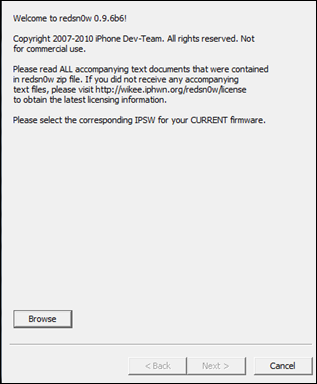
Atualize o firmware do iPhone para a versão 4.2, via iTunes Baixe o aplicativo RedSn0w para Windows Abra o RedSn0w Clique em browse e procure o firmware do iPhone No Windows 7 : C:\Users\Nome do Usuário\AppData\Roaming\Apple Computer\iTunes\iPhone Software Updates No Windows XP C:\Documents and Settings\usuário\Dados de aplicativos\Apple Computer\iTunes\iPod Software Updates Na próxima...

Nesta época de tanto calor, é interessante monitorar a temperatura do processador e dos demais componentes do computador. O aplicativo SpeedFan mostra a temperatura da CPU, do HD, da placa de vídeo e do sistema, em uma interface muito simples e intuitiva. Além da temperatura, é possível monitorar a velocidade da CPU e ainda fazer over clock – o que é indicado apenas para usuários experientes. ...

Hoje em dia, a maioria dos aparelhos de DVD são compatíveis com o formato DivX, o que nos permite gravar diversos arquivos de vídeo em um único DVD-R, sem contar os aparelhos que já possuem até entrada para pendrive. Há quem prefira assistir videos no computador, mas como sou do tempo antigo e ainda prefiro vê-los na TV. Segundo a Wikipedia: O DivX ® é um codec de vídeo criado pela DivX, Inc....

Abra o Explorer e digite na barra de endereços: %APPDATA%\Microsoft\Windows\SendTo Aparecerão todos os atalhos do menu “Enviar para”. Para adicionar novos atalhos, clique sobre esta pasta com o botão direito do mouse e escolha” novo “> “atalho” Na próxima janela, clique em “procurar” para encontrar o programa que terá um atalho no menu “enviar para” Escolha o programa e clique em avançar>concluir....
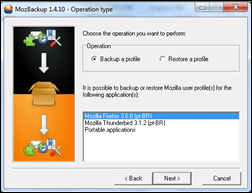
É sempre bom termos backup de tudo que é importante. Imagine perder todas as configurações do seu navegador ou mesmo seus emails? Para fazer o backup completo do navegador Firefox e do Thunderbird (cliente de email da Mozilla), basta instalar um programinha chamado MozBackup. Ele salva simplesmente tudo e depois é só restaurar os arquivos. Baixe o programa e descompacte a pasta. Clique no executável...

A grosso modo e para facilitar, domínio é o endereço que digitamos em nosso navegador quando desejamos entrar em uma página da internet. Usando termos mais técnicos: Domínio é um nome que serve para localizar e identificar conjuntos de computadores na Internet. O nome de domínio foi concebido com o objetivo de facilitar a memorização dos endereços de computadores na Internet. Sem ele, teríamos que...